Nesse tutorial, explicaremos como atualizar o sistema Questor de forma rápida e intuitiva. Há 2 maneiras de se fazer, seguem abaixo:
1) Pelo Servidor interno:
a) Entrar no diretório do aplicativo atualizador:
\\192.168.1.200\ti\Apps\Questor
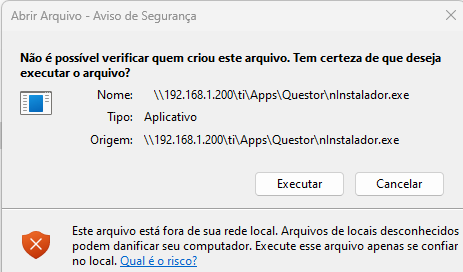
b) Executar o aplicativo "nInstalador.exe", poderá ser exibida a tela abaixo, clique em Executar
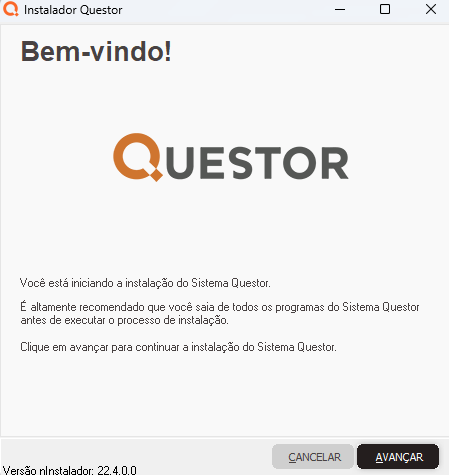
Essa tela será exibida:
c) Ao clicar em Avançar, certifique-se do Tipo de Origem esteja: Local Específico e Local esteja: \\192.168.1.220\versao, conforme figura a seguir:
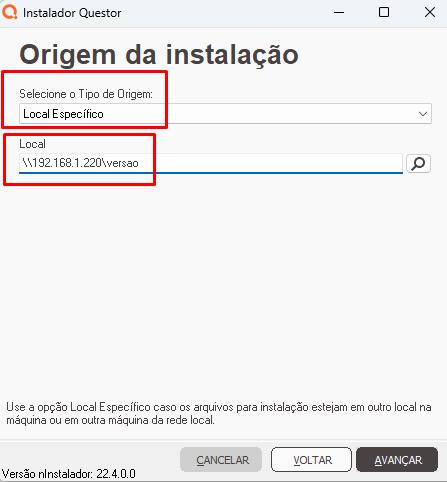
- Clique em Avançar, verifique se a pasta do sistema está C:\nQuestor, depois clique em avançar novamente para prosseguir.
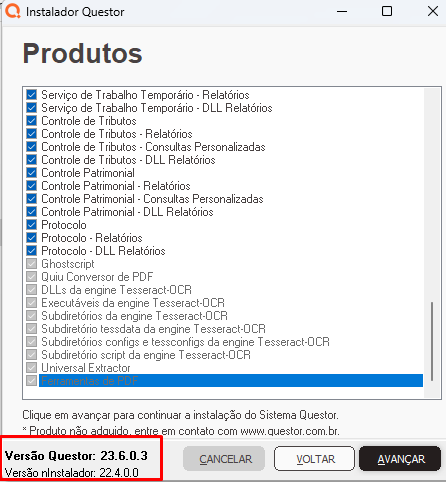
d) Na próxima tela, verifique a versão no rodapé, conforme imagem abaixo, e clique em Avançar novamente.
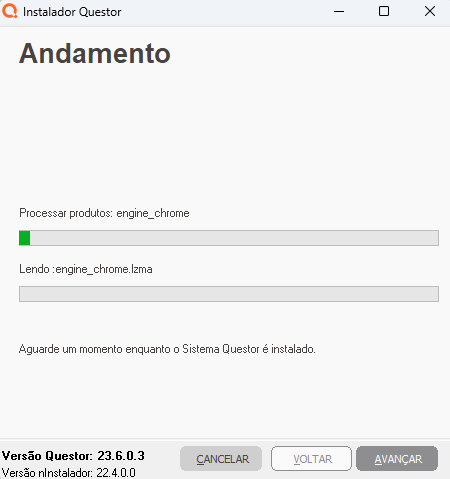
e) Se tudo der certo, o sistema fará a atualização, mostrando a imagem abaixo até sua conclusão, certifique-se de que a máquina esteja com cabo de rede, wi-fi e conectada na energia para proceder com sucesso.
Esse processo pode demorar de acordo com o fluxo de dados na rede da Coplan.
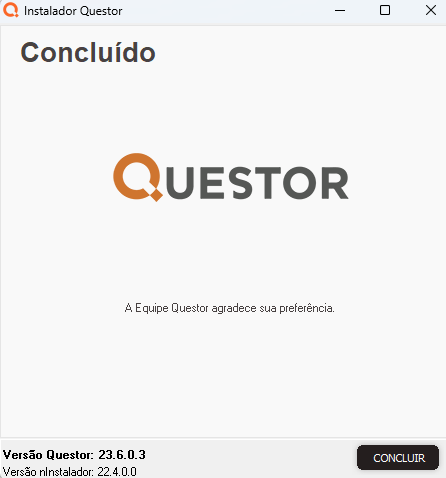
f) Sistema atualizado com sucesso, agora você pode abrir o sistema Questor e efetuar o login de acesso.
2) Pelo atualizador da Internet:
Seguir os passos acima de A e B, agora seguir conforme abaixo:
c) Ao clicar em Avançar, certifique-se do Tipo de Origem esteja: Internet HTTP e Local (não alterar o caminho) conforme figura a seguir:
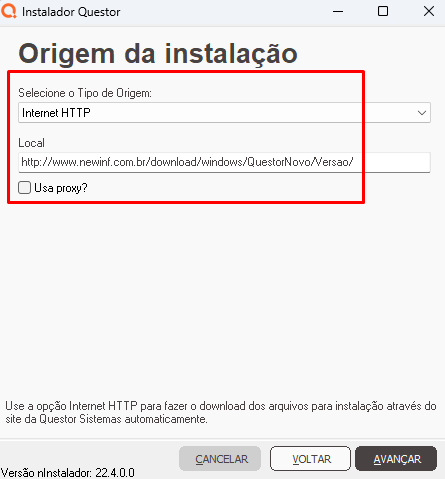
- Clique em Avançar para prosseguir
Seguir demais passos D a F acima.
Fonte: https://docs.questor.com.br/docs/instalacao-e-rotinas-de-manutencoes/atualizacaoquestorcliente
Qualquer dúvida entre em contato com Suporte de TI da COPLAN.