Diversos problemas ocorrem com o assinador Serpro, exemplo: não abre, dá erro de inicialização entre outros, sendo assim, seguem possíveis soluções do mesmo:
1 - Verificar versão no painel de controle, a mais atual está contida no site do SERPRO;
Windows 10:
Painel de Controle\Todos os Itens do Painel de Controle\Programas e Recursos

Windows 11:
Configurações > Aplicativos > Aplicativos instalados
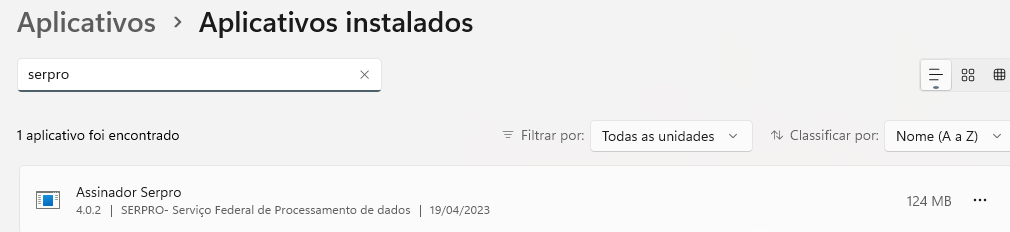
2 - Verificar as versões do Java instaladas na máquina;
Windows 10:
Painel de Controle\Java (Configurar Java na barra de pesquisa)
Windows 11:
Configurar Java na barra de pesquisa do Windows
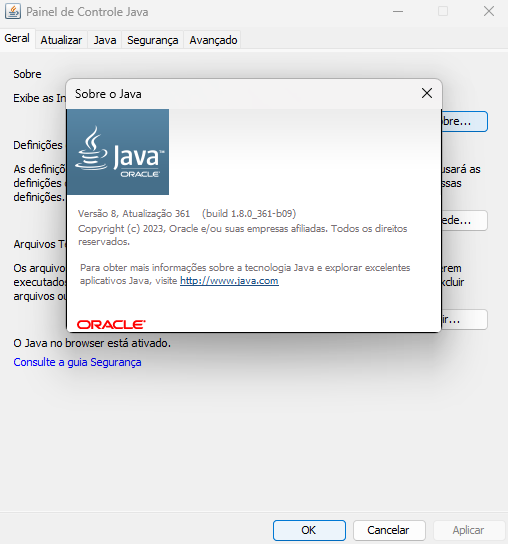
Após abrir clicar na aba Geral e botão Sobre para ver a versão, recomenda-se a versão sempre mais nova.
Baixar em: https://www.java.com/en/download/
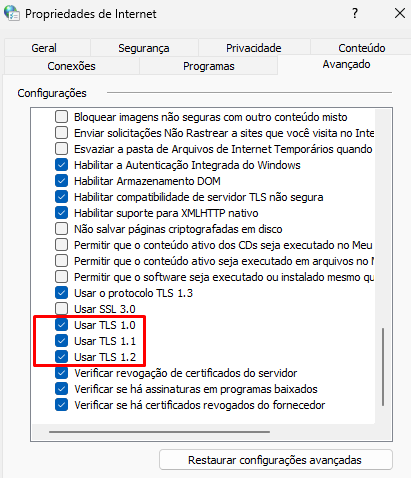
3 - Verificar se o TLS 1.1 e 1.2 estão habilitados no Opções da Internet > aba Avançado:
4 - Instalar a o Serpro seguindo o site principal na sua última versão, conforme link abaixo:
Download oficial (link pode mudar com o tempo):
https://www.serpro.gov.br/links-fixos-superiores/assinador-digital/assinador-serpro
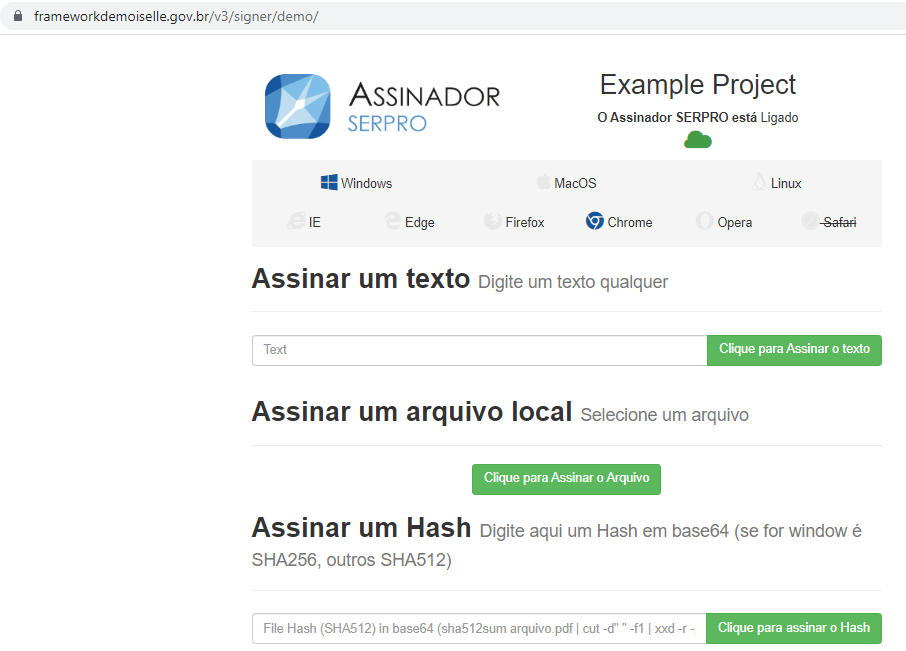
5 - Para efetuar testes locais que verifica se ele está habilitado para Chrome e Edge, executar o link abaixo:
Teste assinador Serpro
https://www.frameworkdemoiselle.gov.br/v3/signer/demo/
Irá redirecionar para essa página abaixo:
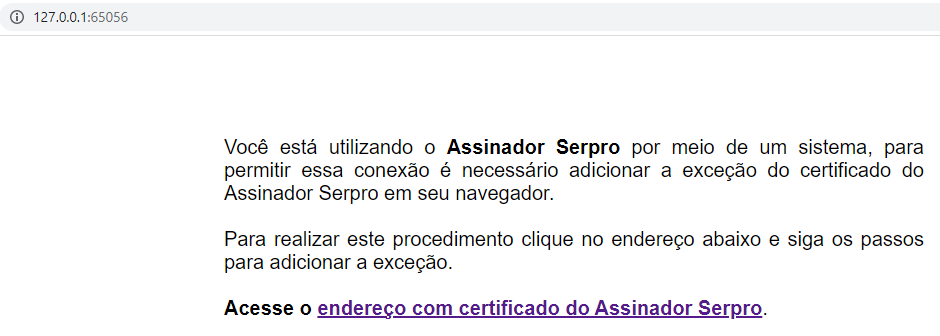
E por último se ainda estiver com erros, ele direciona para a máquina local para adicionar o certiticado principal dele:
No caminho: http://127.0.0.1:65056/
Na tela que será exibida, clicar no link gerado HTTPS:
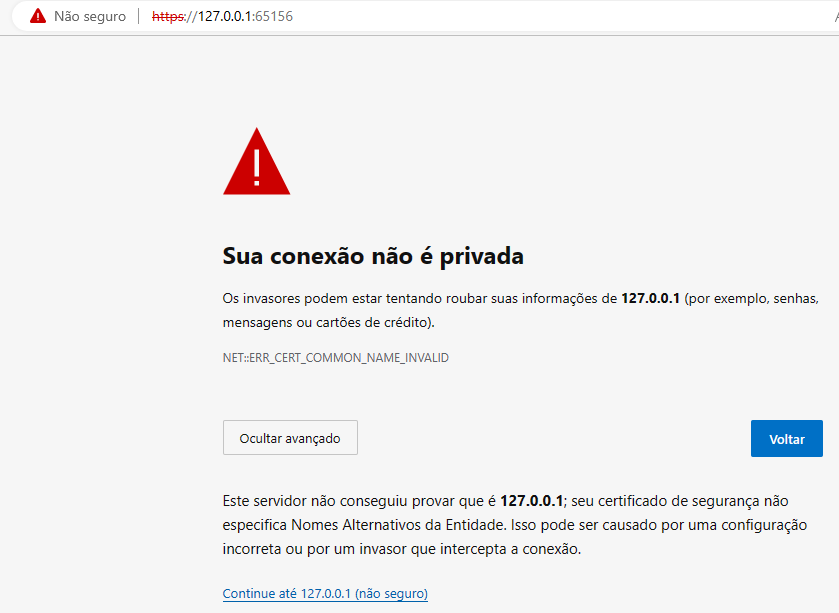
E por último aqui, clicar em Avançado e depois continuar no site para habilitar:
Fonte:
https://tutorial.assinadorserpro.estaleiro.serpro.gov.br/html/demo_53.html